Verlauf
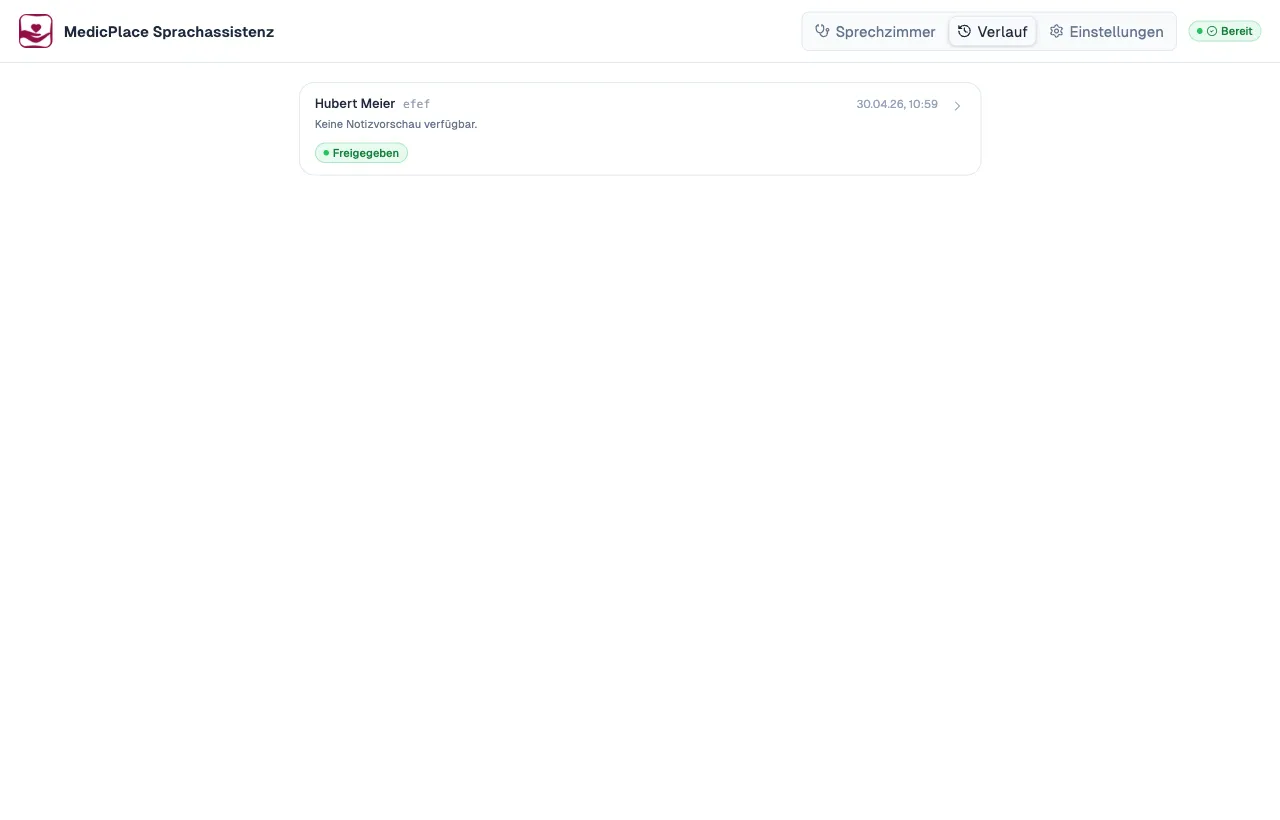
Der Verlauf-Tab zeigt alle bisherigen Sitzungen in chronologischer Reihenfolge.
Was Sie sehen
Abschnitt betitelt „Was Sie sehen“Pro Eintrag sehen Sie:
| Feld | Bedeutung |
|---|---|
| Patientenname und ID | Identifikation der Sitzung |
| Datum und Uhrzeit | Wann die Sitzung stattgefunden hat |
| Notizvorschau | Erste Zeile der SOAP-Notiz |
| Statusbadge | Freigegeben (grün), Entwurf, Verworfen |
Klicken Sie auf einen Eintrag, um die vollständige Sitzung schreibgeschützt anzusehen:
- Patientenkontext zum Zeitpunkt der Sitzung
- Vollständiger SOAP-Text
- Liste der vorgeschlagenen Abrechnungs-Hinweise
- Freigabe-Zeitpunkt
Erneut nach T2med exportieren
Abschnitt betitelt „Erneut nach T2med exportieren“Eine bereits freigegebene Sitzung können Sie ein zweites Mal exportieren – zum Beispiel, wenn die .gdt-Datei aus Versehen gelöscht wurde, bevor T2med sie eingelesen hat.
- Öffnen Sie die Sitzung im Verlauf.
- Klicken Sie auf Erneut exportieren.
- Die App erzeugt eine neue
.gdt-Datei mit aktuellem Zeitstempel.
Sitzungen löschen
Abschnitt betitelt „Sitzungen löschen“Im Verlauf selbst gibt es bewusst keinen Knopf, um eine einzelne Sitzung zu löschen – so geht nichts versehentlich verloren.
Sie können jedoch alle lokal gespeicherten Sitzungen auf einmal entfernen: über Einstellungen → App & Daten → „Lokale Sitzungen löschen”. Das betrifft nur die lokale Sitzungsdatenbank auf dem Praxis-PC; bereits an T2med übergebene Daten bleiben unverändert. Möchten Sie gezielt nur einen einzelnen Eintrag entfernen, wenden Sie sich an den Support.