T2med und MedicPlace AI verbinden
Diese Schritte führt Scalableloops bei der Installation gemeinsam mit Ihnen durch. Hier ist das Verfahren dokumentiert, damit Sie es bei Bedarf nachschlagen können.
T2med – GDT-Verzeichnisse
Abschnitt betitelt „T2med – GDT-Verzeichnisse“Die Sprachassistenz tauscht Daten mit T2med über zwei Verzeichnisse aus:
- Request-Verzeichnis – T2med legt hier eine
6302-Datei ab, wenn Sie aus dem Patientenkontext die Sprachassistenz aufrufen. - Import-Verzeichnis – die Sprachassistenz legt hier nach Ihrer Freigabe eine
6310-Datei ab, die T2med einliest.
Beide Pfade werden in Einstellungen → T2med / GDT angezeigt. Im Standardfall liegen sie unter arztsoftware/app/runtime/gdt/.
MedicPlace AI – Anmeldedaten
Abschnitt betitelt „MedicPlace AI – Anmeldedaten“MedicPlace AI ist die Spracherkennung. Die Anmeldedaten liegen verschlüsselt im Praxis-PC und werden nicht im Klartext angezeigt. Sie sehen lediglich, ob Anmeldedaten konfiguriert sind.
Status prüfen
Abschnitt betitelt „Status prüfen“Öffnen Sie Einstellungen → Status / Diagnose. Wenn alles passt, sehen Sie fünf grüne Häkchen:
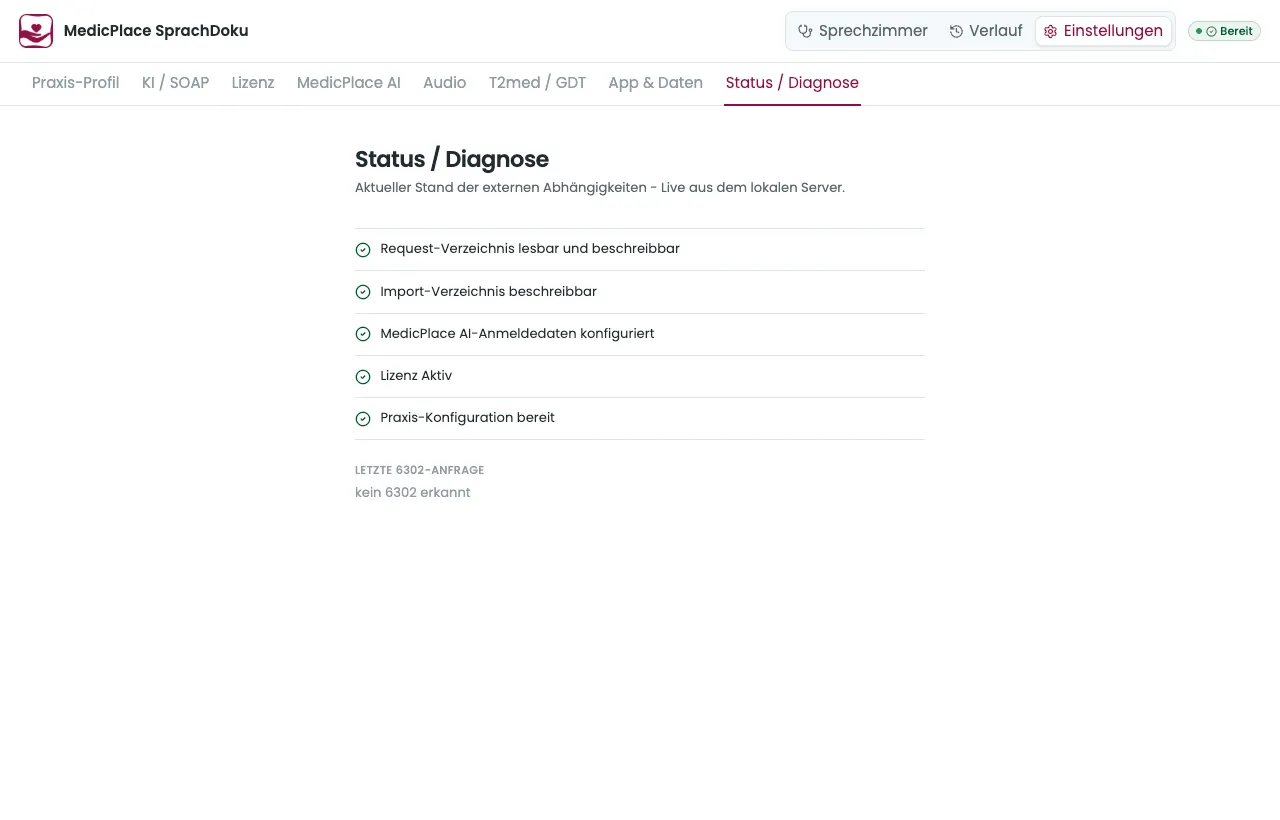
| Status-Eintrag | Was er bedeutet |
|---|---|
| Request-Verzeichnis lesbar und beschreibbar | T2med kann der App Anfragen schicken |
| Import-Verzeichnis beschreibbar | Die App kann nach T2med exportieren |
| MedicPlace AI-Anmeldedaten konfiguriert | Die Spracherkennung kann starten |
| Lizenz | Die Installation ist lizenziert |
| Praxis-Konfiguration | Die Praxis-Konfiguration ist angewendet |
Falls eine Zeile rot ist, lesen Sie unter Status und Diagnose weiter.