Programm starten
Sprachassistenz öffnen
Abschnitt betitelt „Sprachassistenz öffnen“- Doppelklick auf das MedicPlace SprachDoku-Icon auf dem Desktop.
- Beim ersten Start – und immer dann, wenn die Lizenz neu geprüft werden muss – erscheint zuerst der Lizenz-Bildschirm. Geben Sie dort Ihren MPD1-Lizenzschlüssel ein (Format
MPD1-XXXXX-XXXXX-XXXXX, aus der Aktivierungs-E-Mail) und klicken Sie auf Lizenz aktivieren. Details und Sonderfälle stehen unter Lizenz und Aktivierung. - Nach erfolgreicher Aktivierung öffnet sich das Hauptfenster; rechts oben steht „Bereit” in Grün.
- Falls statt „Bereit” eine Fehlermeldung erscheint, sehen Sie unter Fehlerbehebung nach.
Das Hauptfenster
Abschnitt betitelt „Das Hauptfenster“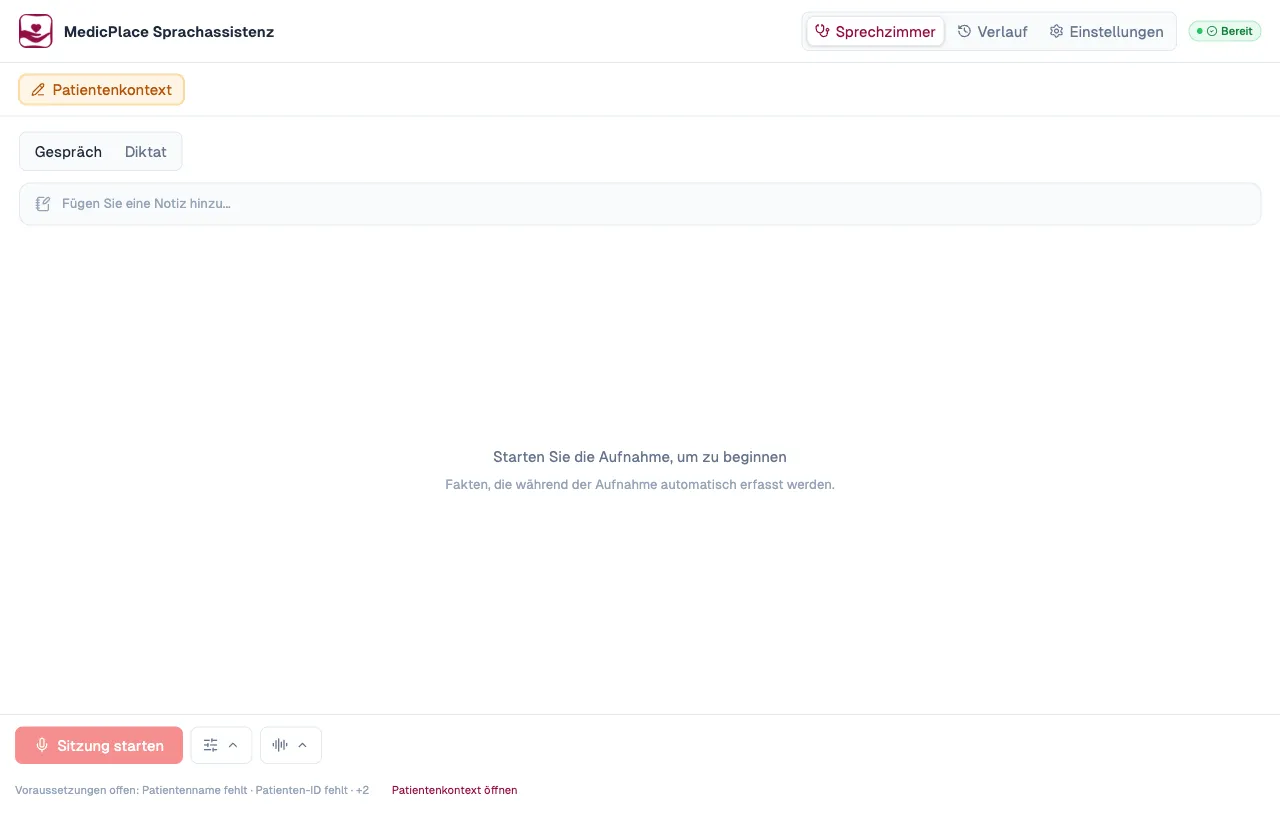
Drei Tabs in der oberen Leiste sind Ihre Hauptbereiche:
| Tab | Wofür |
|---|---|
| Sprechzimmer | Aktive Sitzung – aufnehmen, transkribieren, freigeben |
| Verlauf | Frühere Sitzungen ansehen und erneut exportieren |
| Einstellungen | Praxis-Profil, KI/SOAP, Lizenz, MedicPlace AI, Audio, T2med/GDT, App & Daten, Status |
Rechts oben sehen Sie immer den Status-Indikator:
- 🟢 Bereit – alles in Ordnung
- 🟡 Warnung – einzelne Komponente hakt (Details in Einstellungen → Status)
- 🔴 Fehler – Sitzung kann nicht gestartet werden
Was Sie auf dem Sprechzimmer-Screen sehen
Abschnitt betitelt „Was Sie auf dem Sprechzimmer-Screen sehen“- Patientenkontext (oben links, gelb hinterlegt) – dort tragen Sie Patientendaten ein, falls T2med diese nicht automatisch übergibt
- Modus-Auswahl (Gespräch / Diktat) – „Diktat” zum Einsprechen nach der Konsultation, „Gespräch” zur Aufnahme des Arzt-Patienten-Gesprächs (Details unter Sitzung aufnehmen)
- Notizfeld für freie Notizen während der Konsultation
- „Sitzung starten” (unten links, rot/rosa) – Hauptaktion
- Voraussetzungs-Hinweis – die App zeigt klar an, was vor dem Aufnahmestart noch fehlt