Einstellungen – Übersicht
Im Einstellungen-Tab finden Sie acht Unterbereiche.
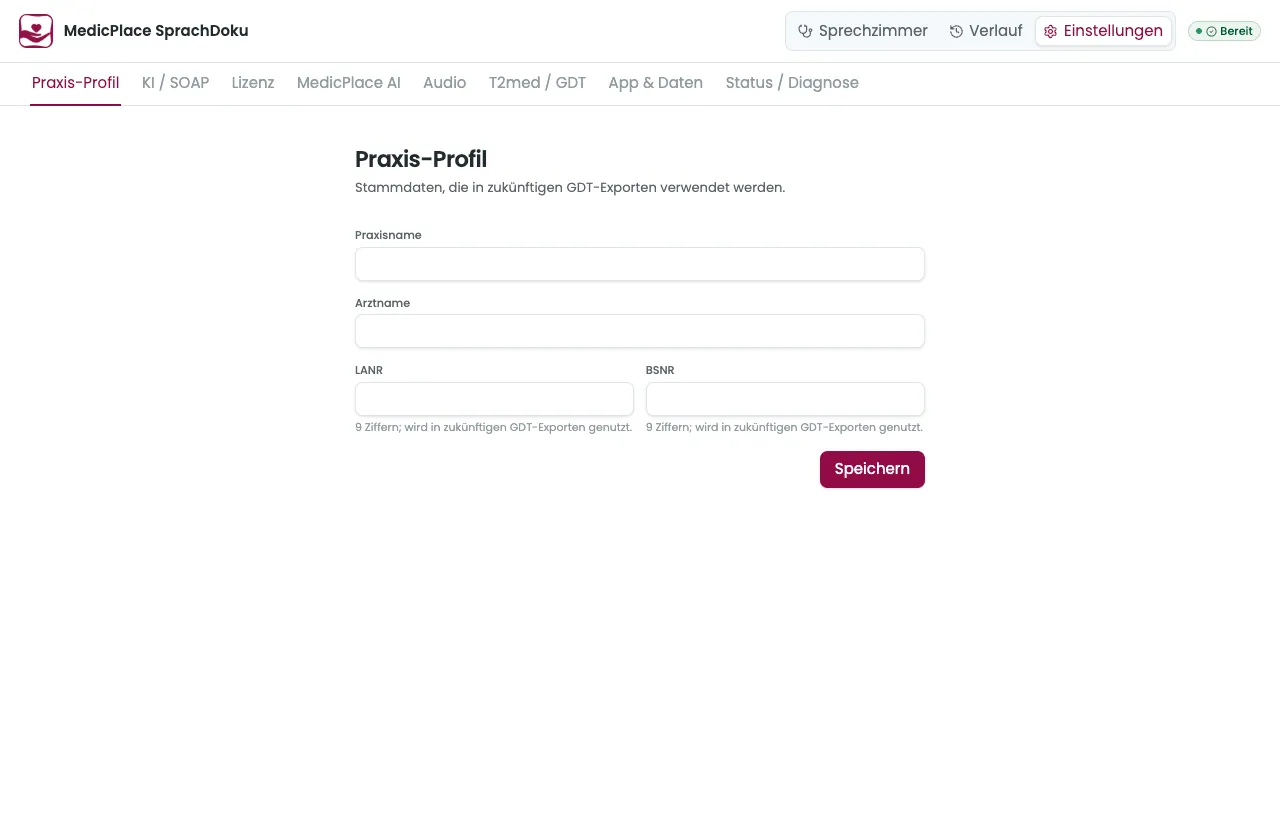
| Tab | Wofür | Wie oft anpassen |
|---|---|---|
| Praxis-Profil | Praxisname, Arztname, LANR, BSNR | Einmalig, bei Wechsel |
| KI / SOAP | Stil und Detailgrad der SOAP-Vorschläge | Selten |
| Lizenz | Aktivierung, Sitzbelegung, Lizenzstatus | Bei Aktivierung/Gerätewechsel (Details) |
| MedicPlace AI | Konsultationsmodus (Vor Ort/Telemedizin) und Sprechertrennung | Je nach Arbeitsweise |
| Audio | Eingabegerät (Mikrofon) für die Aufnahme | Bei Hardware-Wechsel |
| T2med / GDT | Pfade für Request- und Import-Verzeichnis | Nur bei Verzeichnis-Umzug |
| App & Daten | Version, Updates, Sprache, Retention, Logs, lokale Daten | Bei Bedarf |
| Status / Diagnose | Live-Status aller Komponenten | Bei Problemen (Details) |
KI / SOAP
Abschnitt betitelt „KI / SOAP“Hier können Sie das Schreibverhalten der KI beeinflussen:
- Detailgrad – kompakt vs. ausführlich
- Sprachstil – nüchtern-medizinisch vs. patientenfreundlich
- Strukturvorlieben – etwa „immer ICD vorschlagen” / „nur bei eindeutigen Fällen”
Die Voreinstellungen sind so gewählt, dass sie zu Dr. Adams Praxis passen. Änderungen wirken erst auf die nächste Sitzung.
MedicPlace AI
Abschnitt betitelt „MedicPlace AI“Hier stellen Sie ein, wie die Spracherkennung (MedicPlace AI) arbeitet:
- Konsultationsmodus – „Vor Ort / Live” für die lokale Sprechzimmer-Aufnahme, „Video / Telemedizin” für webbasierte Gespräche im virtuellen Modus.
- Sprechertrennung – „Neutraler Sprecher” oder „Automatisch trennen”. Die automatische Trennung ist nur eine Orientierung; Arzt/Patient werden erst bei getrennten, rollenbeschrifteten Kanälen sicher zugeordnet.
- Eingabegerät – wählen Sie das Mikrofon, das bei der Aufnahme verwendet wird. „(Standardgerät)” nutzt das Windows-Standardmikrofon.
- Geräte neu laden / Zugriff anfragen – Mikrofon-Beschriftungen erscheinen erst, nachdem die Praxis dem Programm einmal Mikrofonzugriff erlaubt hat.
Die Mikrofon-Auswahl ist zusätzlich direkt im Sprechzimmer vor dem Start einer Sitzung möglich.
App & Daten
Abschnitt betitelt „App & Daten“- Version & Build – aktuelle App-Version (für Support-Rückfragen)
- Auto-Updates – ob die App sich selbst aktualisiert
- Sprache – Anzeigesprache der App (Deutsch/Englisch)
- Sitzungs-Retention (Stunden) – wie lange lokale Sitzungen aufbewahrt werden
- Was ist neu? – Changelog der App
- Logfile-Ordner öffnen – öffnet den Log-Ordner für Support-Fälle
- Lokale Sitzungen löschen – entfernt alle lokal gespeicherten Sitzungen (T2med bleibt unverändert)
- Onboarding zurücksetzen – zeigt die Ersteinrichtung beim nächsten Start erneut